
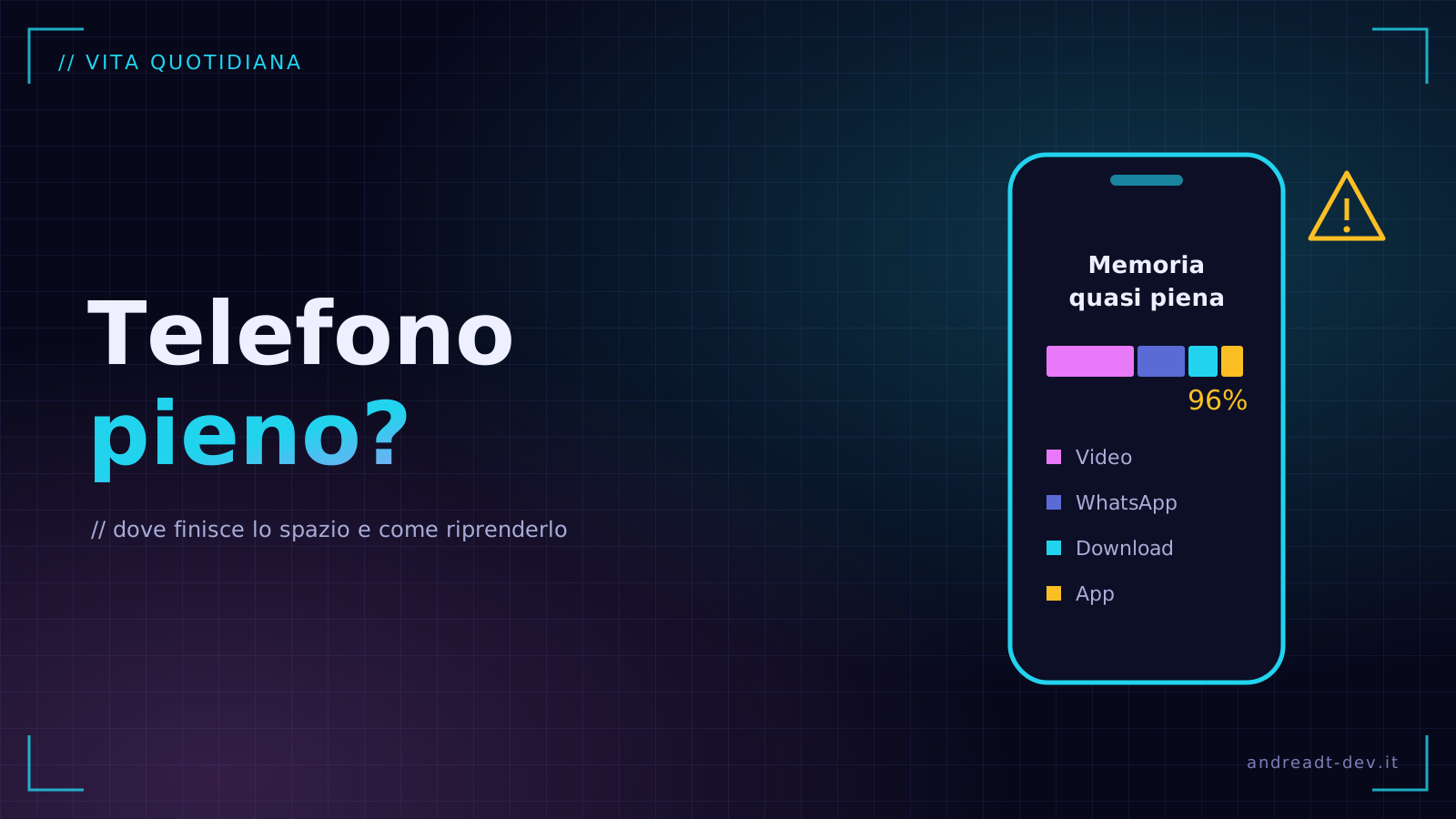
Succede sempre allo stesso modo. Sei a un compleanno, vuoi fare un video e il telefono ti risponde «Memoria quasi piena». A quel punto parte la pulizia di panico: cancelli due app che magari ti servono, tre foto a caso, e dopo una settimana sei di nuovo lì.
Quando qualcuno mi passa il telefono con questo problema, faccio sempre lo stesso giro, nello stesso ordine. Non serve nessuna app «pulisci telefono» (anzi, quelle spesso fanno più danni che altro): basta sapere dove si accumula il peso. Quasi sempre sono cinque posti.
Prima guarda cosa pesa davvero
Prima di cancellare qualcosa, fatti dire dal telefono dove sta lo spazio. Bastano trenta secondi.
- Su iPhone: Impostazioni › Generali › Spazio iPhone. In alto c’è la barra colorata, sotto l’elenco delle app ordinate per peso.
- Su Android «puro» (Pixel e simili): Impostazioni › Spazio di archiviazione.
- Su Samsung: Impostazioni › Assistenza dispositivo › Spazio di archiviazione. Su alcuni modelli la voce si chiama «Batteria e assistenza dispositivo», ma la strada è quella.
I nomi cambiano un po’ da marca a marca e da versione a versione: se non trovi la voce, scrivi «spazio» nella ricerca delle Impostazioni e la trovi subito.
Già da questa schermata capisci se il problema sono le foto, una singola app o «Altro». Quasi sempre in cima ci sono foto e video, e subito dopo WhatsApp.

1. I video, non le foto
La tentazione è cancellare foto. Ma una foto pesa qualche megabyte, mentre un minuto di video in 4K può superare i 300 MB. Dieci video dimenticati valgono migliaia di foto.
Apri Foto o Galleria e cerca la sezione dei video: su iPhone scorri l’app Foto fino ai tipi di media e apri Video, su Google Foto e Galleria Samsung c’è una cartella o un filtro apposta. Inizia da quelli lunghi, quelli registrati per sbaglio in tasca e i doppioni. Già che ci sei, controlla se registri tutto in 4K: per i video di tutti i giorni il 1080p basta e pesa una frazione.
Se usi un backup nel cloud (Google Foto, iCloud), occhio a una cosa: su iPhone con «Ottimizza spazio» attivo e su Google Foto con la funzione «Libera spazio», il telefono può togliere le copie locali di ciò che è già salvato online. Se invece cancelli una foto dalla galleria sincronizzata, sparisce anche dal cloud. Quindi prima di cancellare, chiediti se la vuoi perdere ovunque.
2. WhatsApp, il vero colpevole
Nei telefoni che vedo, WhatsApp è quasi sempre tra le prime tre app per spazio. Non per l’app in sé, ma per tutti i video, i vocali e i meme che arrivano dai gruppi.
WhatsApp ha uno strumento fatto bene: Impostazioni › Spazio e dati › Gestisci spazio. Ti mostra le chat ordinate per peso e un elenco dei file più grandi di 5 MB. Da lì entri nel gruppo del calcetto, ordini per dimensione e cancelli in blocco i video che hai già visto.
Poi chiudi il rubinetto, altrimenti tra un mese sei da capo:
- sempre in Spazio e dati, nella parte del download automatico, scegli di scaricare in automatico solo le foto, non i video;
- su Android, dentro un gruppo rumoroso tocca il nome del gruppo › Visibilità dei media › No: le foto restano nella chat ma non riempiono la galleria;
- su iPhone il corrispettivo è «Salva nel rullino foto», che puoi spegnere per tutte le chat o solo per alcune.
3. La cartella Download
È il cassetto delle cose dimenticate: PDF di bollette, biglietti di treni presi due anni fa, file di installazione, allegati aperti una volta sola. Su Android apri l’app File (o «Archivio», «Gestione file», dipende dalla marca) e vai in Download; su iPhone apri File › Sul mio iPhone e guarda anche la cartella Download di Safari.
Ordina per dimensione e parti dall’alto. Su Android, l’app Files di Google ha anche una scheda «Pulisci» che ti suggerisce file grandi, doppioni e meme vecchi da togliere in blocco. Sui Samsung, dentro Spazio di archiviazione trovi le voci per i file duplicati e i file di grandi dimensioni.
4. Le app che non apri più
Tutti abbiamo l’app della palestra provata a gennaio o quella di un evento finito da mesi. Nella schermata dello spazio sono ordinate per peso: se non la apri da mesi, puoi toglierla.
C’è anche una via di mezzo, utile per le app che usi di rado ma non vuoi riconfigurare da capo:
- su iPhone, in Spazio iPhone tocchi l’app e scegli «Scarica app»: sparisce il programma ma restano i tuoi dati e l’icona, e lo riscarichi al primo tocco. Lì in alto iOS ti propone anche di farlo in automatico per le app che non usi;
- su Android recenti esiste l’archiviazione delle app, che fa una cosa simile: tieni premuta l’icona › Informazioni app › Archivia. Sui Samsung la stessa schermata dello spazio segnala le app inutilizzate da tempo.
Un’altra cosa da guardare: la cache di alcune app, soprattutto social e streaming, può arrivare a qualche gigabyte. Su Android la svuoti da Informazioni app › Spazio di archiviazione › Svuota cache; su iPhone non c’è un tasto generale e spesso l’unico modo è dalle impostazioni dell’app stessa. Non toccare invece «Cancella dati», che riporta l’app come appena installata.
5. Il cestino, che nessuno svuota
Questa è la parte che frega tutti. Cancelli due giga di video, guardi lo spazio libero e non è cambiato niente. Perché i file sono finiti nel cestino, e lì continuano a occupare memoria.
- su iPhone l’album «Eliminati di recente» li tiene per circa un mese;
- su Google Foto il cestino tiene gli elementi fino a 60 giorni se erano nel backup, 30 se non lo erano;
- la Galleria Samsung e l’app File hanno ognuna il proprio cestino, di solito di 30 giorni.
Quando sei sicuro di quello che hai cancellato, svuotalo. È l’ultimo passo e quello che fa vedere davvero il risultato.
Qualche regola che mi sono dato
Cancella solo quello che riconosci. Se un file ha un nome strano e non sai cosa sia, lascialo stare: di solito non è lì che sta il peso. Prima di una pulizia grossa fai un backup delle foto a cui tieni, in cloud o sul PC (per passarle senza cavi va benissimo LocalSend, ne parlo nell’articolo sui tool gratuiti per file, foto e PDF). E diffida delle app che promettono di «velocizzare» o «pulire» il telefono: il sistema ha già tutto quello che serve, e molte di quelle app vivono di pubblicità e permessi che non dovresti dare.
Fatto questo giro una volta, ne basta uno veloce ogni paio di mesi: video, WhatsApp, cestino. Se invece il problema è il PC che arranca col disco sempre pieno, ho scritto anche come affrontare il disco al 100% su Windows.