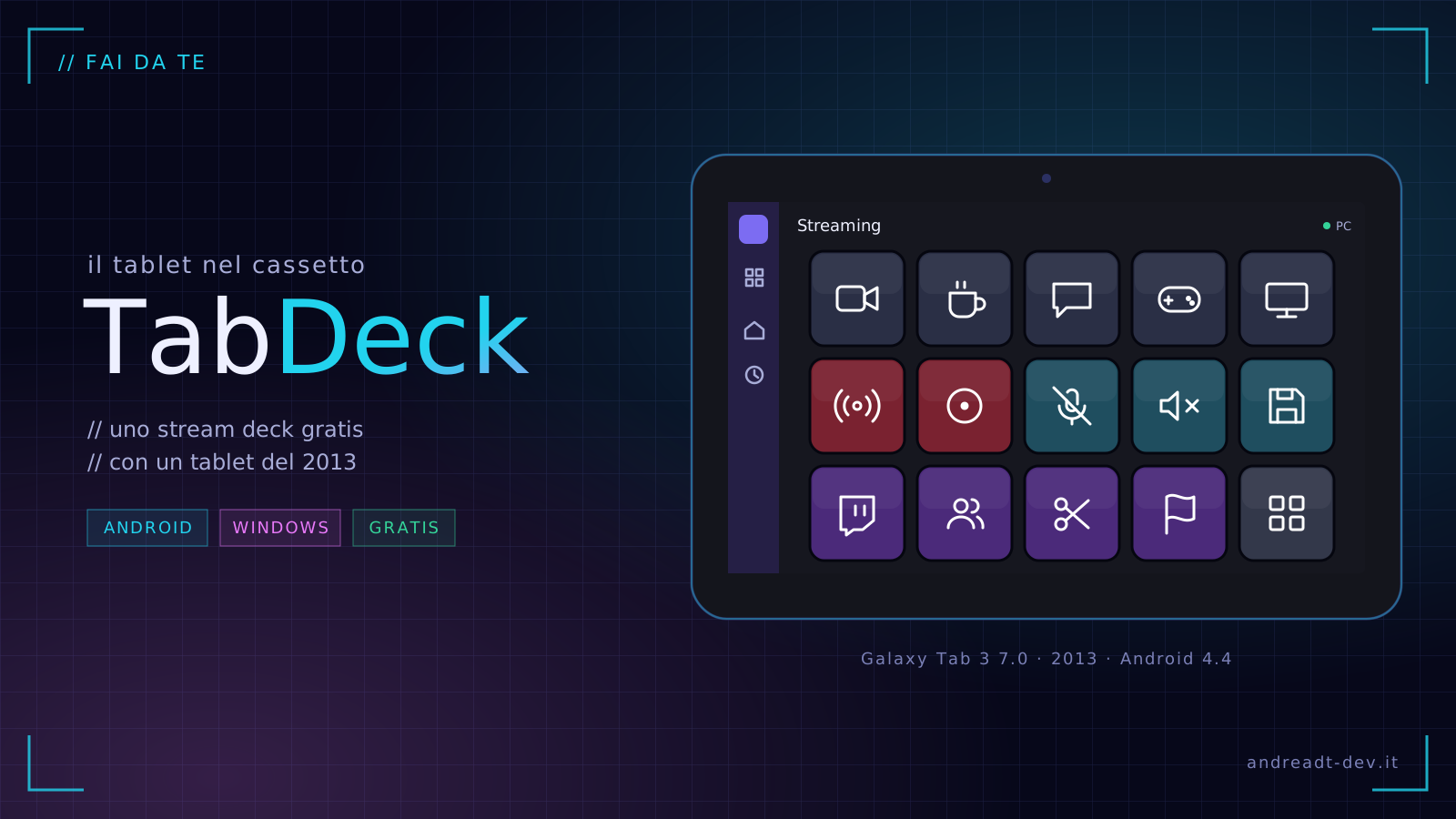
Uno Stream Deck l’ho sempre voluto. Hai presente quella tastierina con uno schermo dentro ogni tasto? Premi e cambia la scena su OBS, si spegne il microfono, si apre il programma che ti serve. Ogni volta che ci facevo un pensiero, guardavo il prezzo e lasciavo perdere: si parte da un centinaio di euro e con le manopole si passano i duecento.
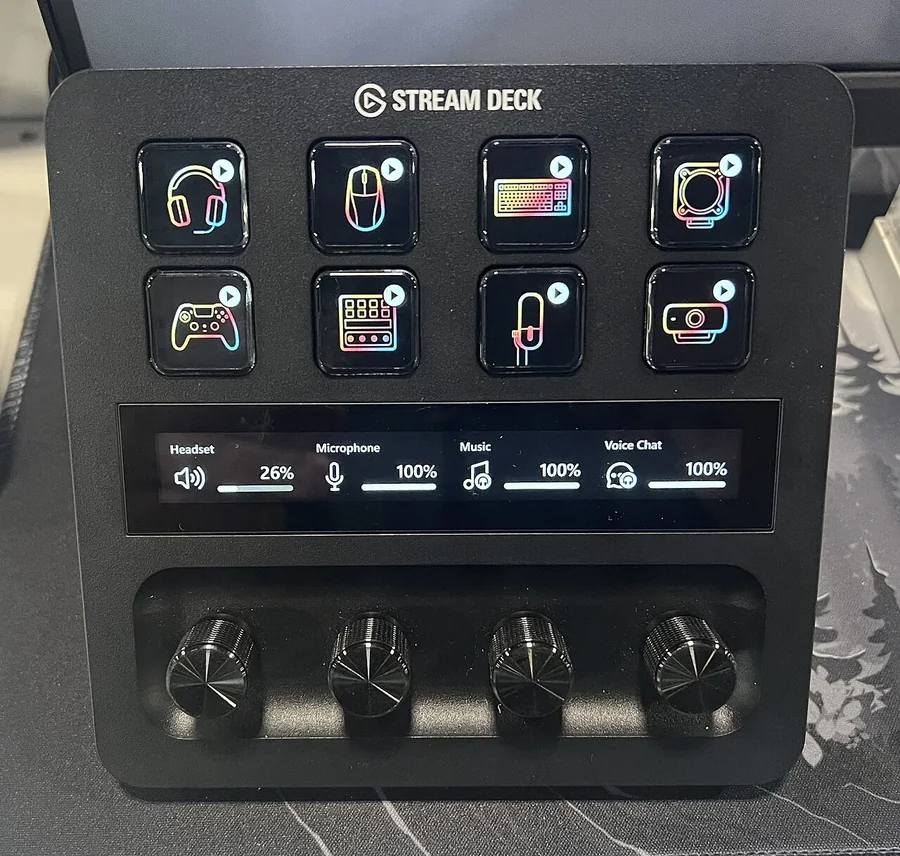
Foto: Elgato Stream Deck + di TaurusEmerald, licenza CC BY-SA 4.0, via Wikimedia Commons.
Intanto in un cassetto c’era il mio Galaxy Tab 3 7.0. Anno 2013, 1 GB di RAM, Android 4.4 mai più aggiornato. Già da nuovo non era un fulmine; oggi ci mette una vita ad accendersi, il Play Store non ha quasi più niente da offrirgli e il browser apre un sito sì e uno no. Non lo avrei mai buttato, ma non lo avrei nemmeno più usato. Sarebbe rimasto lì a prendere polvere.
Poi ci ho pensato meglio: uno Stream Deck alla fine è uno schermo che si tocca, collegato al PC. E io uno schermo che si tocca ce l’avevo, fermo in un cassetto. Così me lo sono costruito da solo. L’ho chiamato TabDeck, è gratis e il codice è open source: se anche tu hai un vecchio tablet che non usi più, qui ti spiego come rifarlo.
Com’è fatto
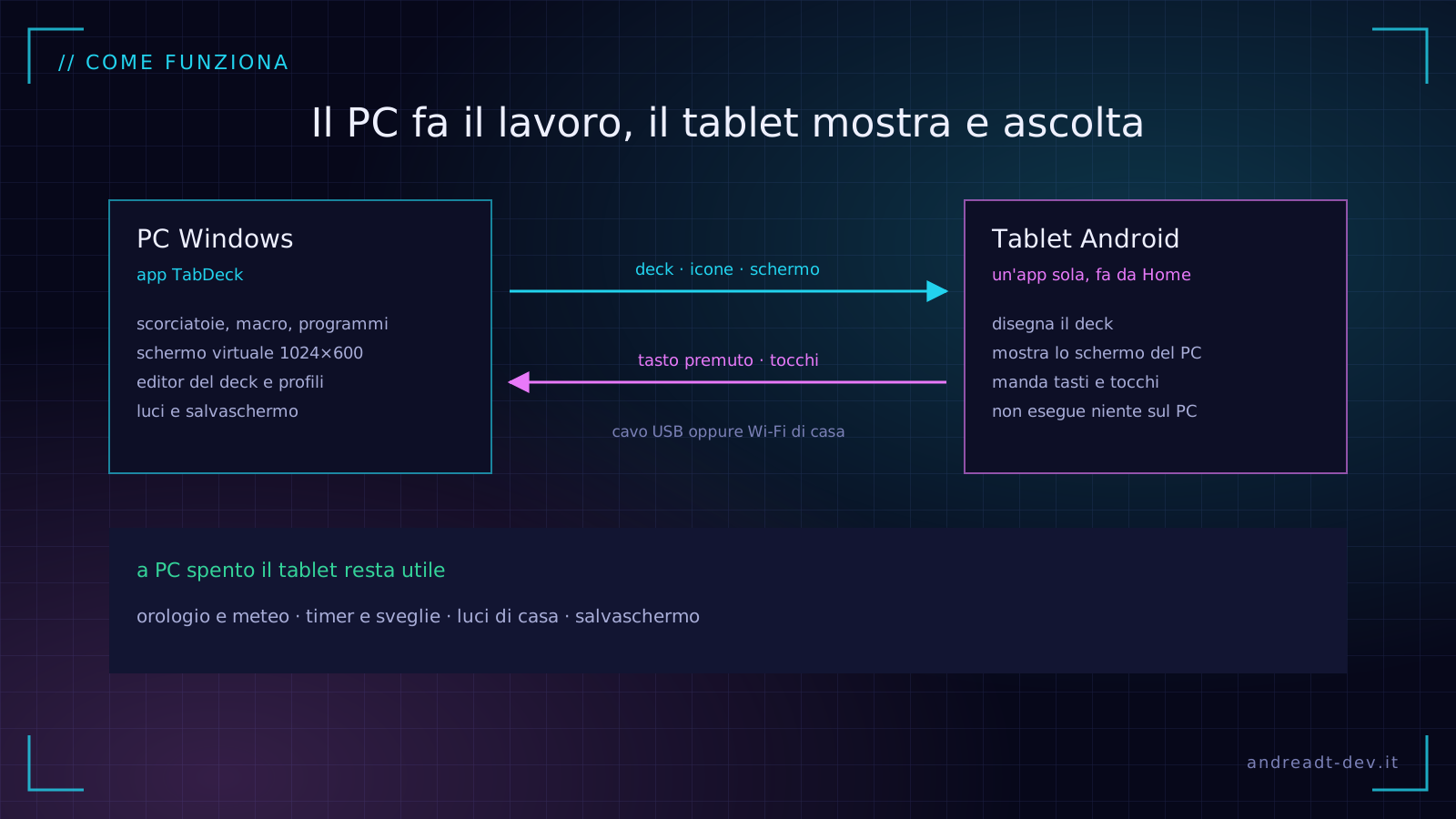
I pezzi sono due. Sul tablet c’è un’app piccolissima che prende il posto della schermata Home: lo accendi e ti ritrovi direttamente i tuoi tasti. Sul PC c’è un programma per Windows, e da lì si decide tutto.
Il tablet in pratica non fa niente da solo: disegna i tasti e, quando ne premi uno, avvisa il PC. È il PC che esegue. Il vantaggio è che per cambiare cosa fa un tasto non devo mai toccare il tablet, e un dispositivo del 2013 non deve reggere niente di pesante. Si collegano col cavo USB o in Wi-Fi.
Un deck per le dirette
Questo è il profilo che ho preparato per le dirette. Quindici tasti su tre righe, come lo Stream Deck classico: sopra le scene di OBS, in mezzo diretta, registrazione e audio, sotto le cose di Twitch.
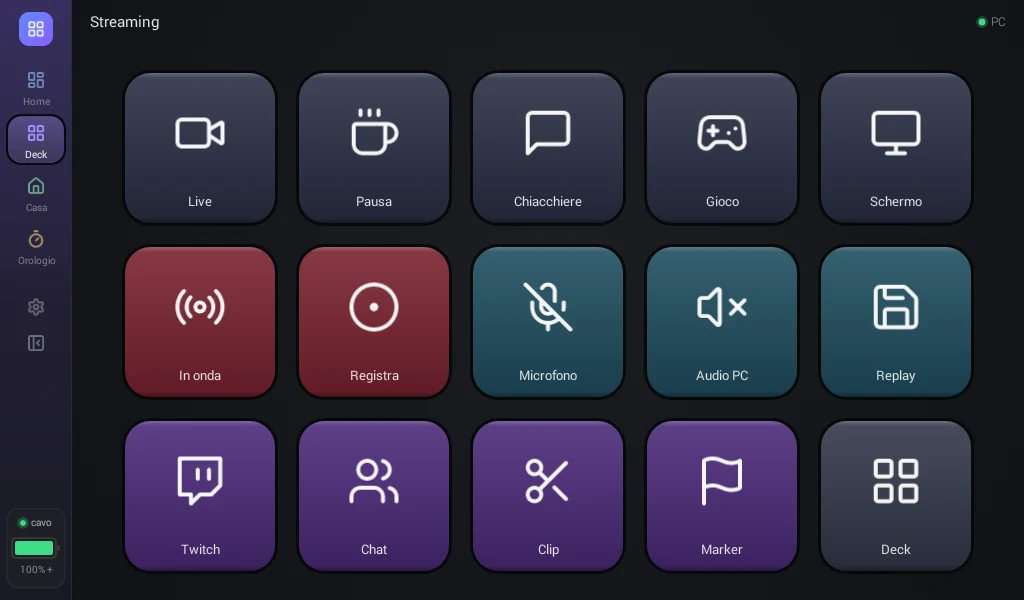
Con OBS non c’è nessuna magia: ogni tasto preme una combinazione di tasti. In OBS vai in Impostazioni › Tasti di scelta rapida e assegni a ogni azione una combinazione che non usi per altro. Nel mio profilo ci sono Ctrl+Alt+1…5 per le cinque scene, Ctrl+Alt+S per andare in onda, Ctrl+Alt+R per registrare, Ctrl+Alt+M per il microfono, Ctrl+Alt+D per l’audio del PC e Ctrl+Alt+B per salvare il replay. OBS le sente anche quando sei dentro al gioco, quindi non devi cambiare finestra.
Per Twitch, un tasto apre la dashboard e uno la chat in una finestra a parte. «Clip» manda Alt+X, la scorciatoia che Twitch usa nel browser per creare una clip. «Marker» invece è una piccola macro: scrive /marker in chat e preme Invio, così dopo la diretta ritrovi subito il momento giusto.
L’ultimo tasto mi riporta al deck di tutti i giorni, quello con VS Code, il browser, copia e incolla. Su sette pollici quindici tasti sono il massimo che si preme senza sbagliare, quindi invece di farne sessanta piccoli ho fatto più profili e un tasto per passare dall’uno all’altro.
I tasti li preparo dal PC
Sul PC vedo la stessa griglia che c’è sul tablet, e posso premere i tasti per provarli prima di mandarli.
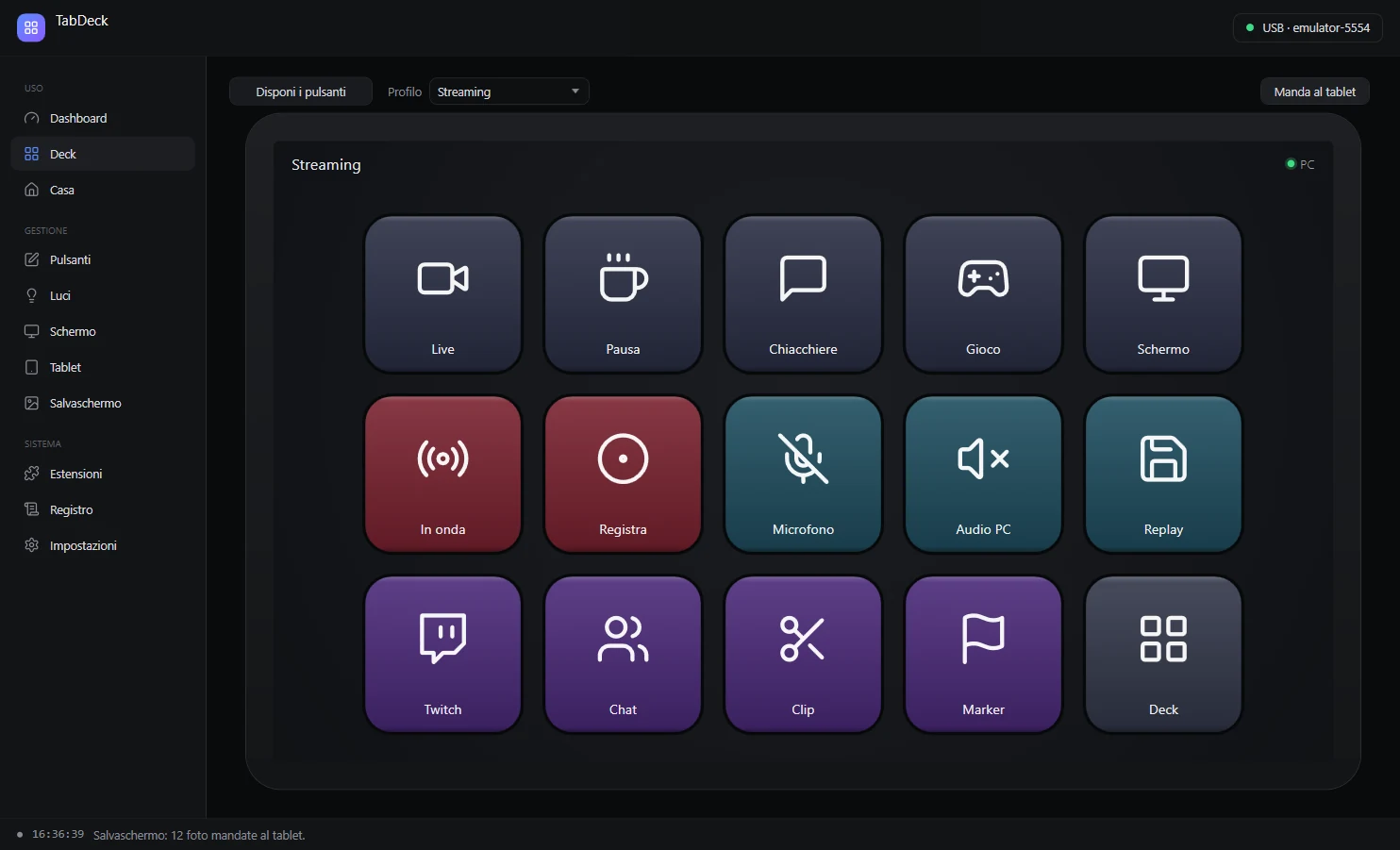
Ogni tasto ha un nome, un colore, un’icona e un’azione. L’azione può essere una combinazione di tasti, il volume, un programma da aprire, un sito, un testo da scrivere o una sequenza di tutte queste cose. Le sequenze non le scrivo a mano: accendo «Registra i tasti», faccio quello che devo fare e lui si segna anche le pause.
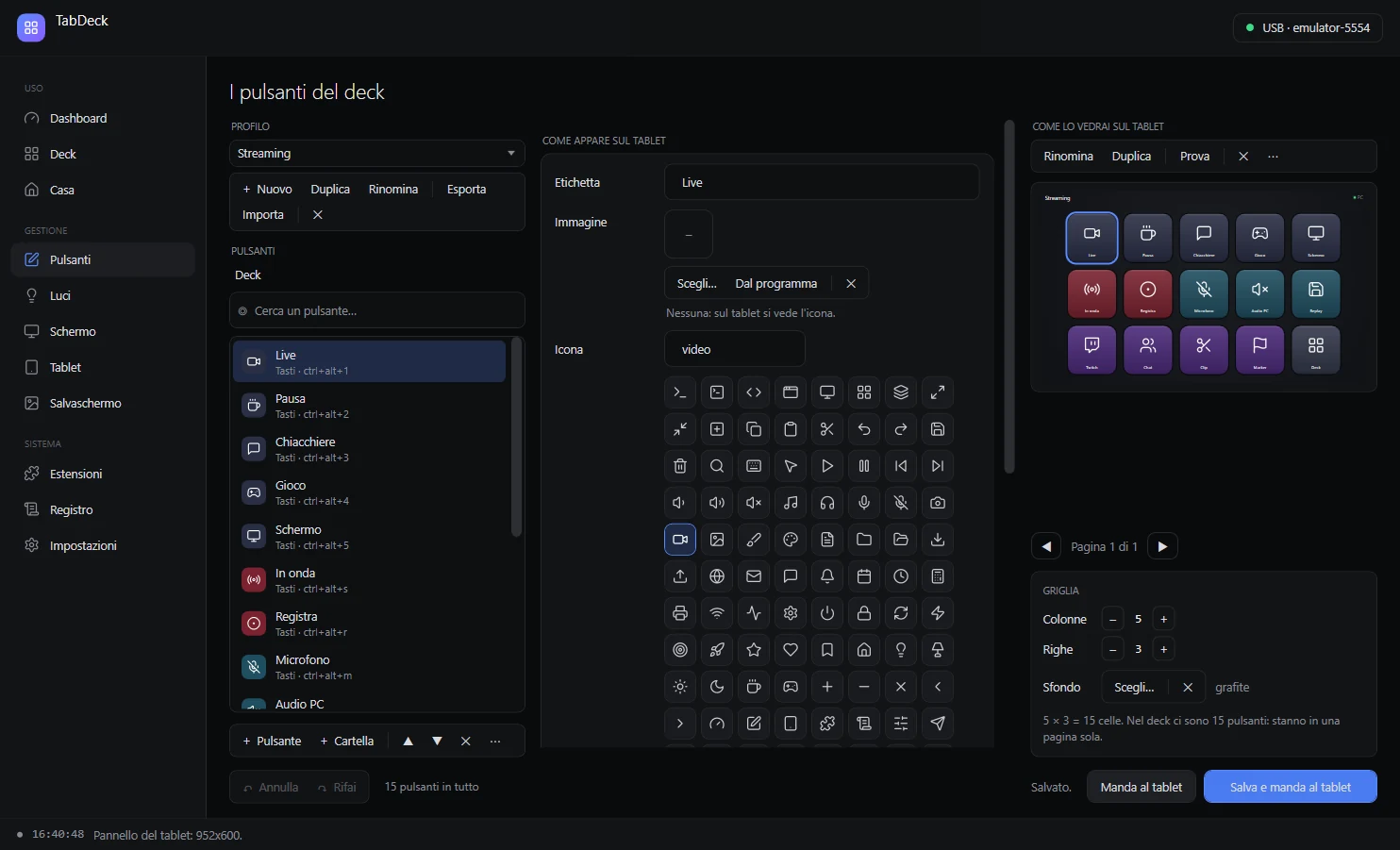
Una piccola storia sulle icone. All’inizio usavo i simboli del font di Android, ma su KitKat metà non esistono: al posto di un rettangolo vedi una casella vuota. Li ho provati uno per uno sul tablet e alla fine ho lasciato perdere: adesso le icone sono disegnate a mano come tracciati, uguali sul tablet e sul PC. In alternativa puoi mettere un’immagine tua o l’icona del programma che il tasto apre.
Già che c’ero, un secondo monitor
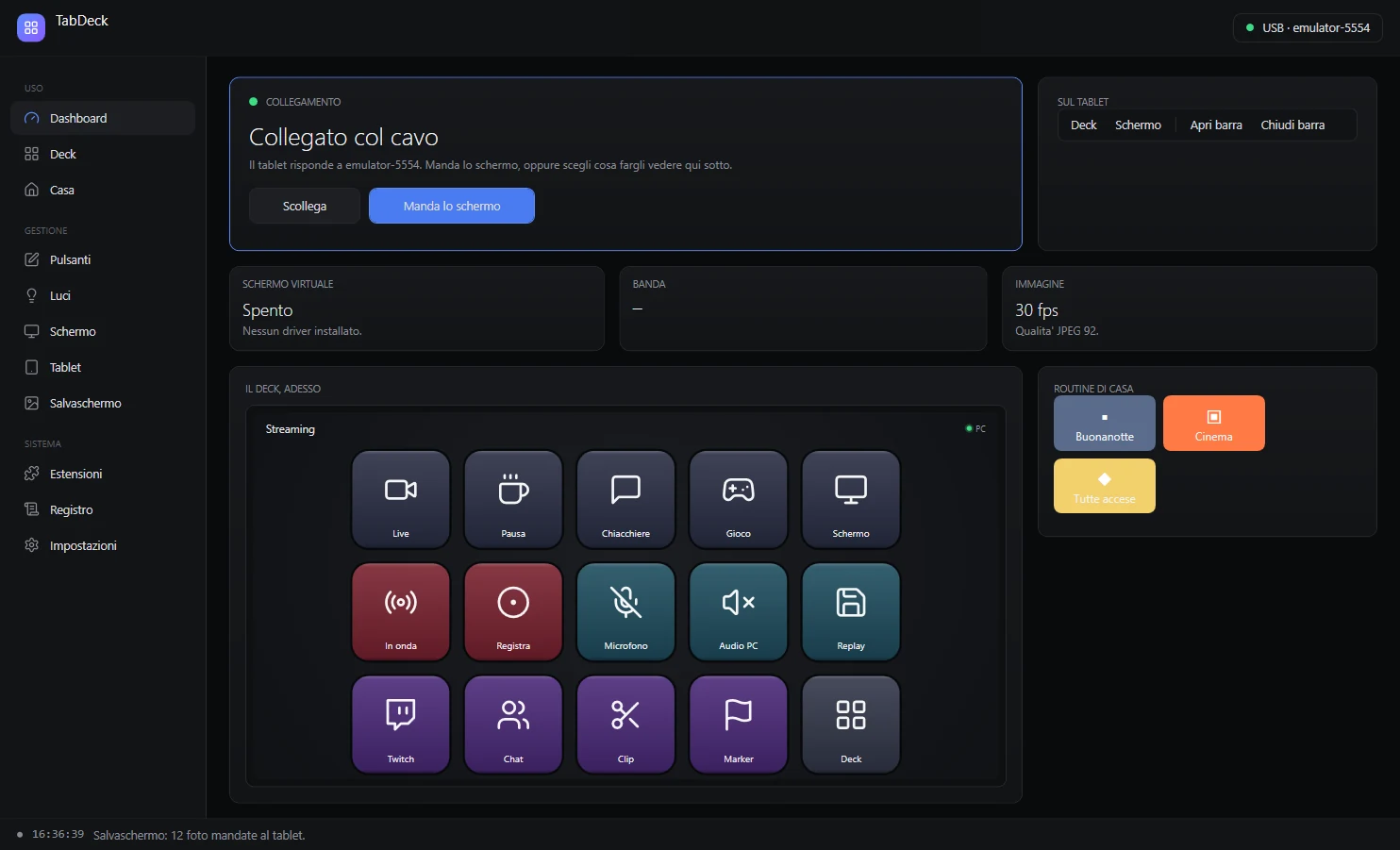
L’altra cosa che volevo era un monitor in più, dove spostare la chat, il mixer o la musica. Il problema è che Windows non ti fa trascinare una finestra dove non c’è un monitor, e far vedere al tablet una «foto» dello schermo principale non serve a niente.
Il primo driver che ho provato, Parsec VDD, si installava ma il monitor non compariva mai. Alla fine ho usato Virtual Display Driver, che è open source: TabDeck accende un monitor finto da 1024×600, gli stessi pixel del tablet, e lo spegne quando hai finito. Per Windows è un monitor vero, ci sposti le finestre e le tocchi col dito. Per non mettere in crisi il tablet il PC gli manda solo i pezzi di schermo che cambiano, e col cavo arriva a 30 fotogrammi al secondo.
E quando il PC è spento
A PC spento il tablet rimaneva un rettangolo nero sulla scrivania, e mi sembrava uno spreco. Così la schermata principale è diventata una specie di orologio da scrivania: ora, meteo, la prossima sveglia, i timer in corso e le luci di casa.
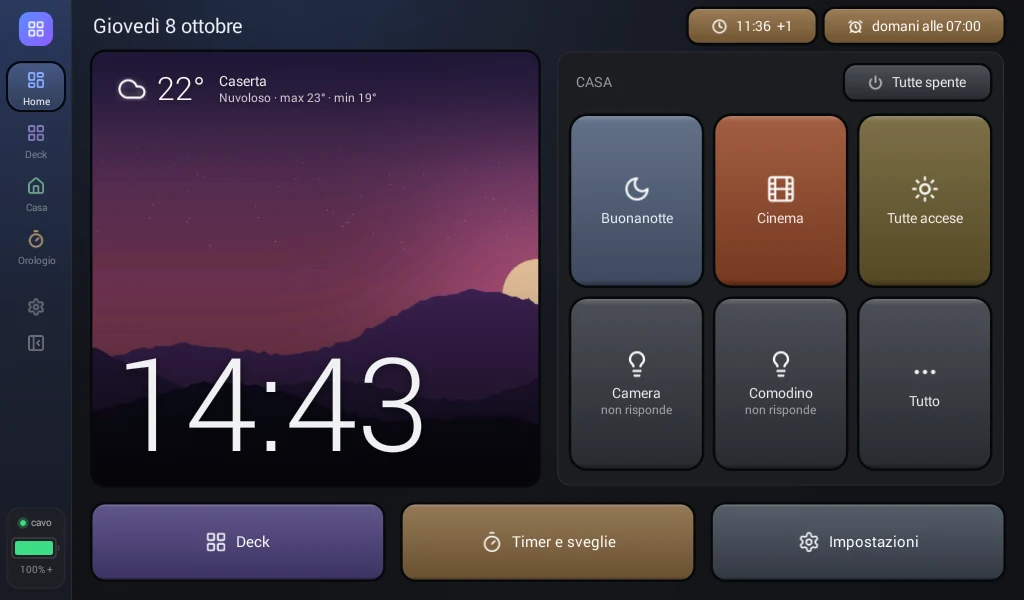
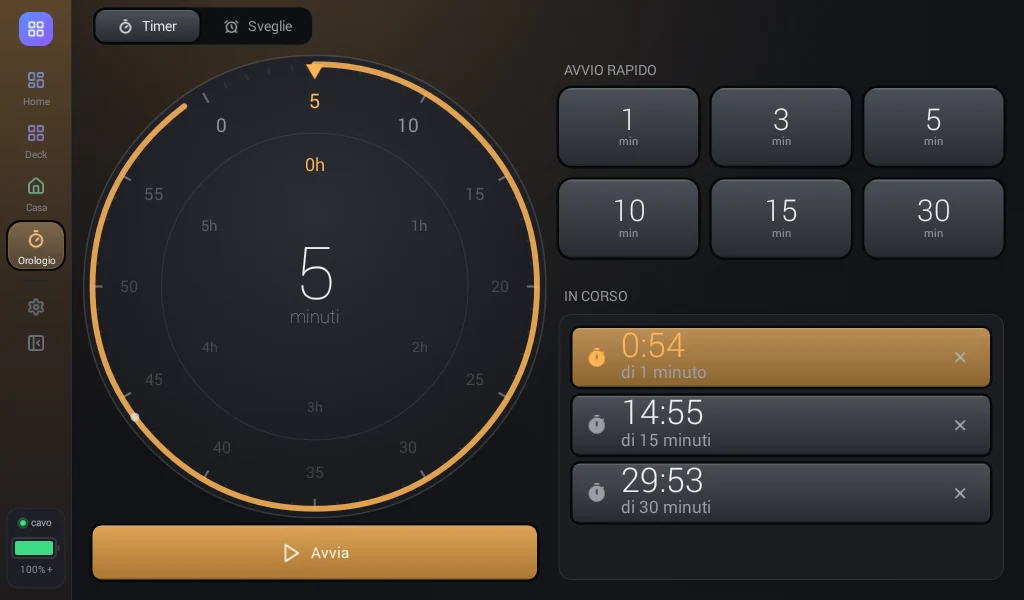
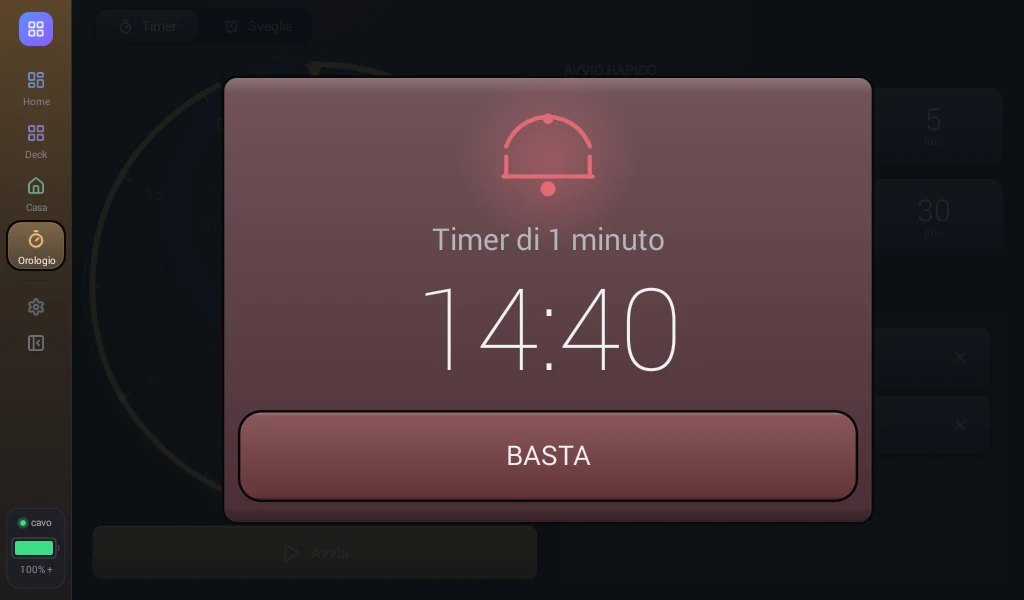
Timer e sveglie funzionano senza PC, e l’ora la tiene Android, quindi suonano anche se il tablet si riavvia nella notte. Quando suonano c’è un solo tasto, bello grande, perché alle sette di mattina non ho voglia di prendere la mira.
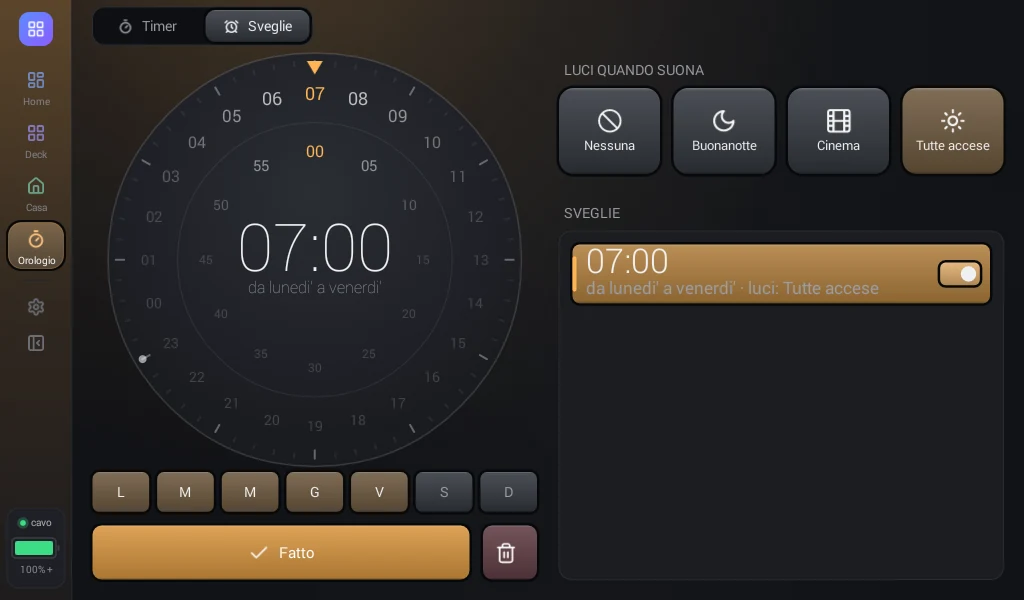
Le luci sono lampade Tuya, quelle che si usano con l’app Smart Life. Il tablet parla direttamente con loro sulla rete di casa, senza cloud. Ci ho messo un po’ a farlo andare bene: se stacchi una lampada dal muro per qualche giorno, quando torna spesso ha cambiato indirizzo, e all’inizio dovevo premere «aggiorna» tre volte prima che rispondesse. Adesso il tablet ascolta le lampade che si annunciano da sole e le ritrova subito.
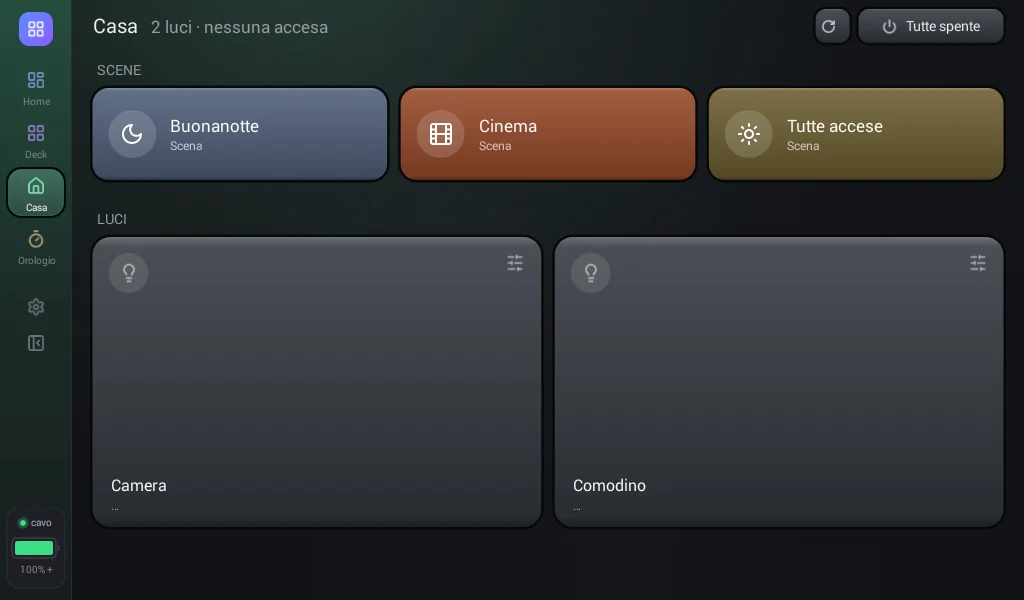
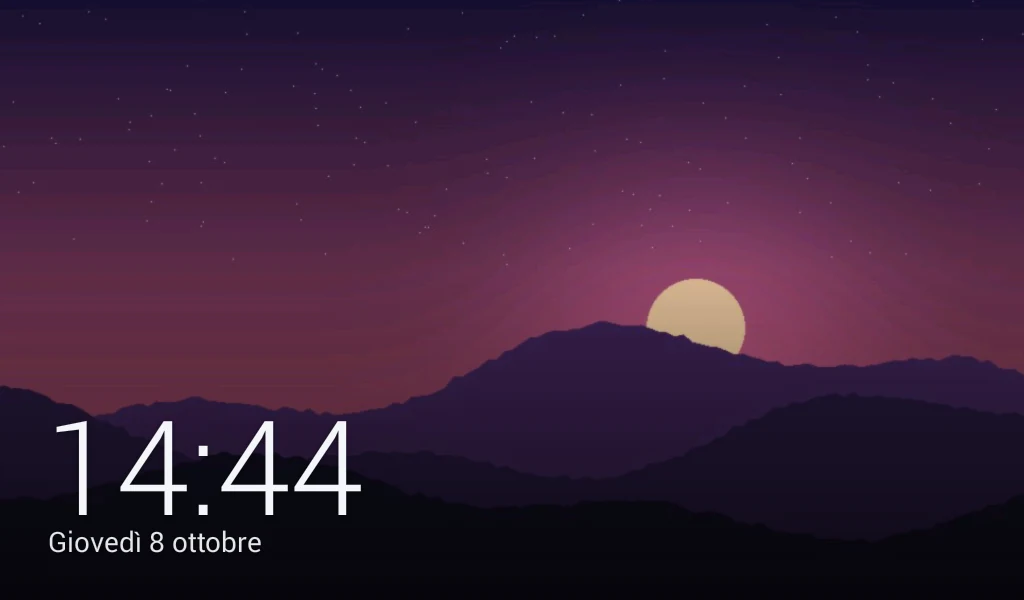
Se non lo tocchi per un po’ parte il salvaschermo, con le foto che scorrono piano.
Come ho svuotato il tablet
Questa è la parte che ha fatto davvero la differenza. Con 1 GB di RAM e sopra le app di Google, quelle di Samsung, i widget e i servizi cloud, al tablet non restava memoria per fare altro. Gli ho tolto tutto quello che non serve e adesso risponde come non faceva da anni. Non serve il root e non serve installare un altro sistema: ho guardato le ROM alternative per questo modello, ma sono ferme da anni e avrei solo rischiato di bloccarlo. Ecco cosa ho fatto, in ordine.
1. Backup e reset
Il reset cancella tutto, quindi prima copiati foto e download. Se hai già il debug USB acceso (lo trovi al punto 3) basta un comando:
adb pull /sdcard/ backup-tabletPoi Impostazioni › Backup e ripristino › Ripristino dati di fabbrica.
2. Niente account
Alla prima accensione il tablet ti chiede l’account Google e quello Samsung. Salta tutti e due. Senza account i servizi di Google non partono da soli, e su questo tablet da soli si prendevano circa 120 MB di RAM e lo svegliavano ogni pochi minuti. Rifiuta anche backup e localizzazione.
3. Debug USB
Impostazioni › Info sul dispositivo, tocca «Numero build» sette volte, finché non ti dice che sei uno sviluppatore. Poi Opzioni sviluppatore › Debug USB. Attacca il cavo e sul tablet accetta la richiesta, spuntando «Consenti sempre da questo computer». Se il PC non lo vede, cambia cavo: tanti cavi vecchi caricano soltanto e non passano i dati.
4. TabDeck come schermata Home
Quando installi l’app il tablet ti chiede quale Home usare: scegli TabDeck e poi «Sempre». È il risparmio più grosso e non costa niente, perché il launcher di Samsung smette proprio di caricarsi. Se ti serve tornare ad Android, nelle impostazioni di TabDeck c’è la voce apposta.
5. Mettere a riposo le app inutili
Sul mio ho spento 192 app di sistema: Chrome, Gmail, YouTube, Maps, il Play Store, Dropbox, i giornali preinstallati, i servizi di stampa, i caratteri, i widget e quasi tutto quello che c’era di Samsung. Ne sono rimaste accese una ventina, cioè quelle che servono a farlo partire, a collegarlo al PC, a scrivere la password del Wi-Fi e a rientrare nelle impostazioni.
Il comando è pm block, uno per app:
adb shell pm block com.google.android.youtube
adb shell am force-stop com.google.android.youtube
L’app non viene cancellata: viene solo nascosta e non riparte più all’avvio. Con pm unblock torna com’era. Ovviamente non l’ho fatto a mano 192 volte: nel pacchetto c’è Alleggerisci.bat, che legge l’elenco e alla fine ti dice quanta memoria hai recuperato, e Ripristina.bat per rimettere tutto a posto.
Unica eccezione, Google Play Services: su Android 4.4 non si lascia bloccare da qui, e va spento a mano da Impostazioni › Gestione applicazioni › Tutte › Google Play Services › Disattiva.
6. Le impostazioni che consumano
Questa non me l’aspettavo. Il tablet era attaccato al PC, segnava «in carica»... e la batteria scendeva. L’ho misurato: all’87%, con il cavo attaccato, perdeva 145 mA. Si stava scaricando attaccato alla corrente.
La colpa era delle impostazioni di fabbrica, pensate per un tablet che tieni in mano dieci minuti: schermo acceso mezz’ora dopo ogni tocco, luminosità al 74%, Wi-Fi sempre sveglio e, soprattutto, schermo che non si spegne mai finché il cavo è attaccato. Durata dello schermo e luminosità le cambi dalle impostazioni di TabDeck. Le altre due vogliono un comando, da dare una volta sola:
adb shell settings put global stay_on_while_plugged_in 0
adb shell settings put global wifi_sleep_policy 0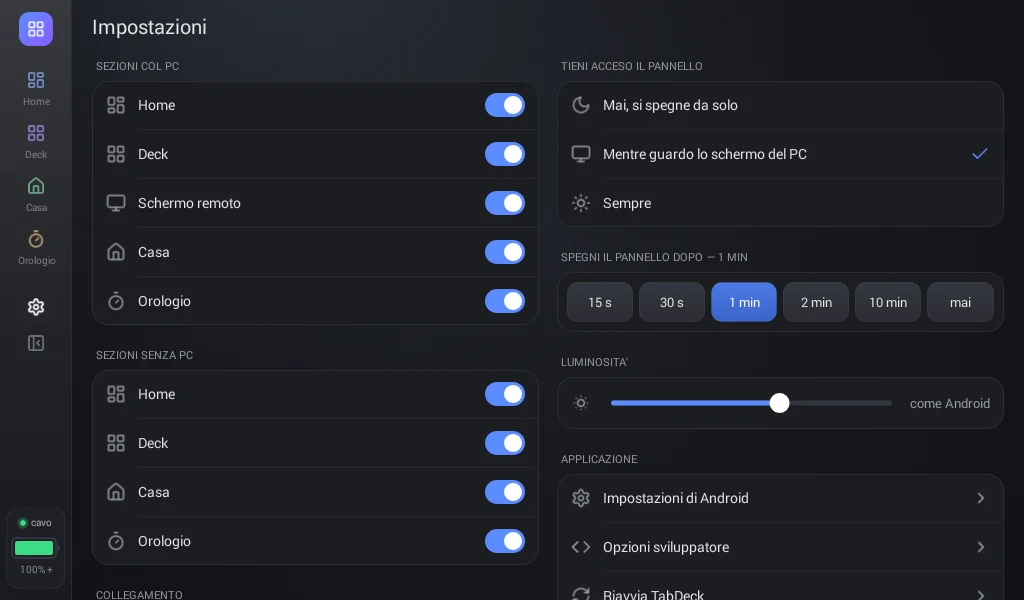
7. Riavvia
Molte di quelle app si riaccendevano proprio all’avvio, quindi la differenza vera la vedi dopo un riavvio.
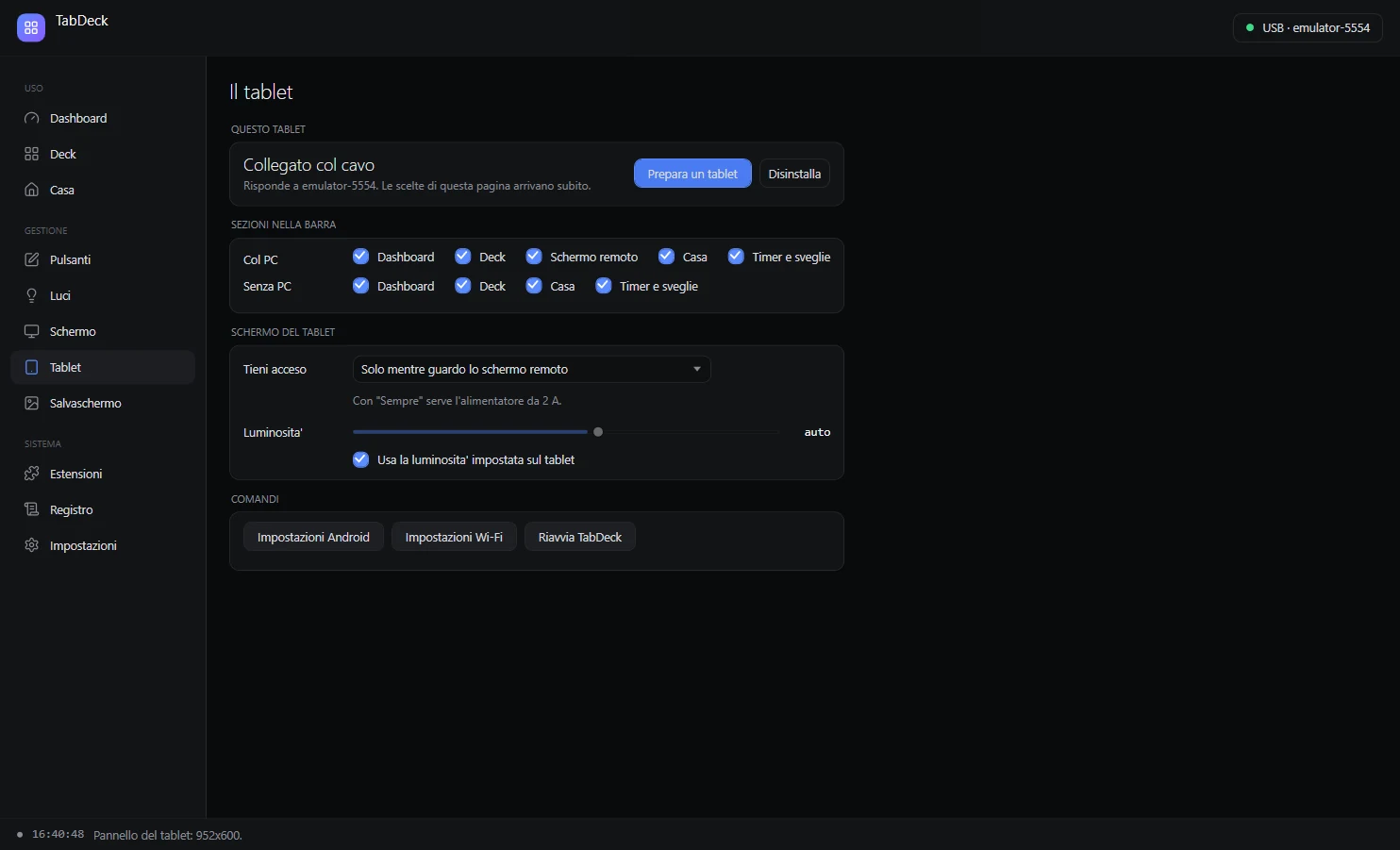
Se il tuo tablet non è un Galaxy Tab 3, nell’app per Windows c’è «Prepara un tablet» (Gestione › Tablet). Funziona con qualsiasi Android dalla 4.4 in poi: installa TabDeck, lo mette come Home e spegne le app di sistema che non servono. Dalla stessa pagina lo togli e rimetti tutto com’era.
Se vuoi provarlo
Ti servono un PC con Windows 10 o 11, un tablet Android dalla 4.4 in su e un cavo che passi i dati. Il codice è su GitHub, e nelle release c’è il pacchetto già pronto: dentro trovi il programma, adb, il driver per il secondo monitor e l’app del tablet già compilata, quindi non devi scaricare né compilare altro. Poi:
Installa.batinstalla TabDeck sul PC (Windows ti chiede il permesso una volta, per il driver e il firewall);Tablet.bat, col tablet attaccato, ci mette l’app: alla fine scegli TabDeck come Home e confermi «Sempre»;Alleggerisci.bat, quando vuoi, spegne le app inutili;apri TabDeck, colleghi il tablet e premi «Manda al tablet».
Se cambi idea, Ripristina.bat riaccende le app del tablet e Disinstalla.bat toglie tutto dal PC.
Due cose da sapere prima. Funziona solo su Windows, e gli script del pacchetto sono tarati sul mio Galaxy Tab 3: con un altro tablet usa «Prepara un tablet», perché ogni marca riempie Android di app diverse. Poi il Wi-Fi di un tablet così vecchio va bene per i tasti, ma per il secondo monitor serve il cavo. E il cavo della porta USB del PC non basta a caricarlo con lo schermo acceso: se lo vuoi sempre acceso, mettilo al suo caricatore e collegalo in Wi-Fi.
Ah, i tasti di OBS non sanno se sei in diretta: premono una combinazione e basta, quindi «In onda» non si accende di rosso quando parti.
Se lo provi su un tablet diverso dal mio, scrivimelo o apri una issue: sono curioso di sapere quanti vecchi tablet ci sono in giro nei cassetti.