Dopo l'articolo sui sei tool gratuiti che uso ogni settimana mi sono arrivate parecchie domande del tipo «e per i PDF?», «come passo le foto dal telefono al computer senza mandarmele su WhatsApp?». Ecco la seconda puntata: strumenti per le piccole incombenze quotidiane con file, foto e documenti. Anche questi sono gratuiti, affidabili e li uso davvero.
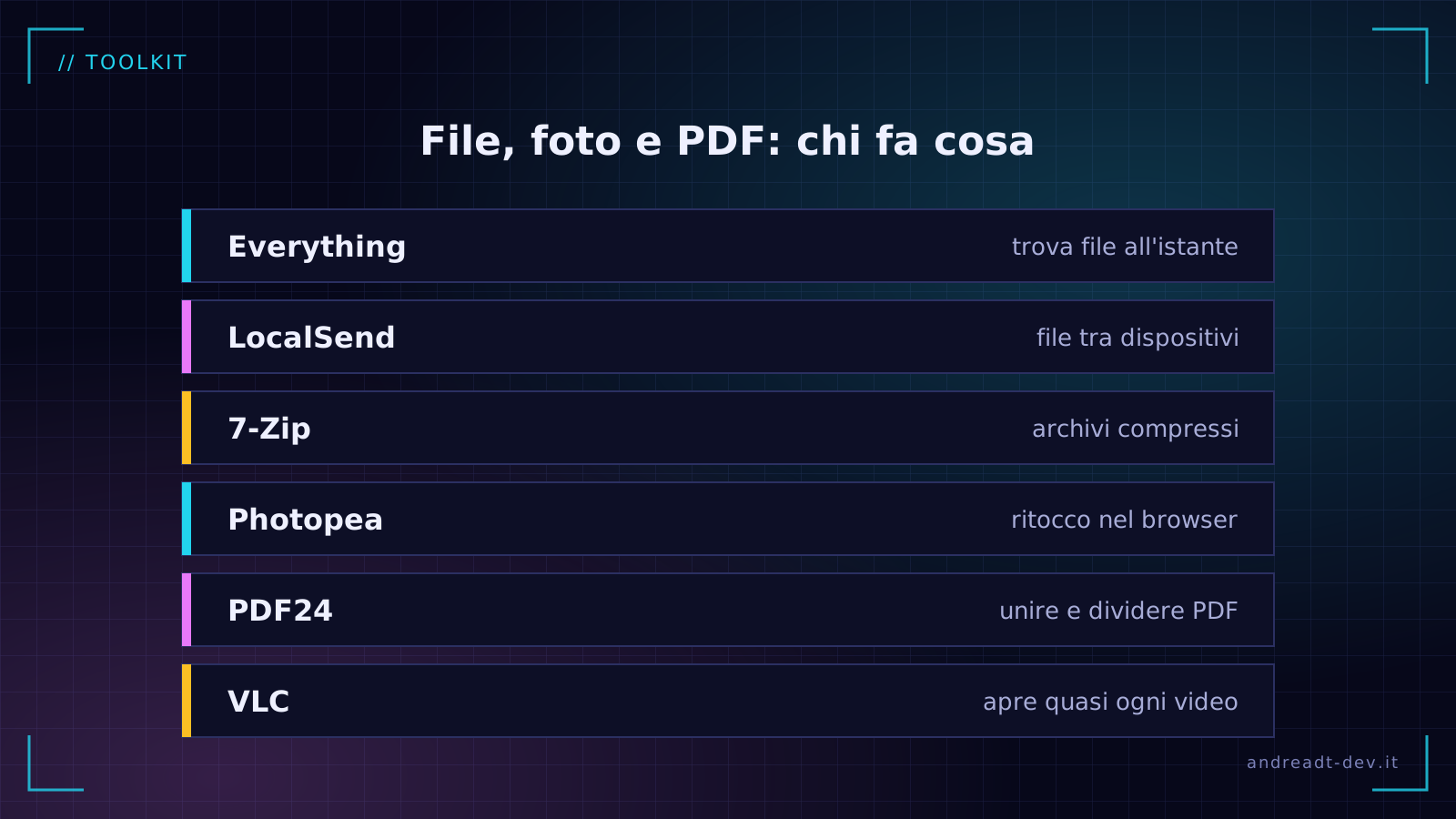
1. Everything: trova qualsiasi file mentre scrivi
La ricerca integrata di Windows a volte è lenta e restituisce risultati strani. Everything fa una cosa sola, benissimo: cerca i file per nome su tutto il computer e mostra i risultati mentre digiti, praticamente all'istante. È gratuito, leggero e funziona su Windows.
Il mio uso tipico: ricordo solo un pezzo del nome di un documento, tipo «preventivo» o «2025», lo scrivo e in un secondo ho la lista completa, con cartella e data di modifica.
2. LocalSend: file tra dispositivi, senza cavi e senza cloud
Passare una foto dal telefono al computer è uno di quei compiti che dovrebbero essere banali e invece no. LocalSend è un'app gratuita e open source che invia file tra dispositivi collegati alla stessa rete Wi-Fi, senza passare da internet. Funziona su Windows, macOS, Linux, Android e iOS, quindi va bene anche se in casa avete telefoni e computer di marche diverse.
Apri l'app su entrambi i dispositivi, scegli il file, scegli il destinatario: fatto. Le foto mantengono la qualità originale, a differenza di quando le mandi tramite molte app di messaggistica.
3. 7-Zip: comprimere ed estrarre archivi
Ti hanno mandato un file .7z o .rar e il computer non sa come aprirlo? 7-Zip è un programma gratuito e open source per Windows che apre i formati di archivio più diffusi e ne crea di nuovi. Può anche proteggere un archivio con una password, utile quando devi inviare documenti riservati via email.
4. Photopea: ritocchi veloci direttamente nel browser
Per ritagliare una foto, togliere uno sfondo semplice o sistemare un'immagine per i social non serve sempre un programma professionale. Photopea è un editor di immagini che funziona nel browser e ha un'interfaccia molto simile a quella dei programmi di fotoritocco più famosi, con livelli, maschere e filtri. Apre anche i file PSD.
La versione gratuita mostra della pubblicità: è il modo in cui il progetto si sostiene, e per un uso occasionale non dà fastidio.
5. PDF24: unire, dividere e alleggerire i PDF
Unire due PDF, toglierne una pagina, comprimerne uno troppo pesante per l'email: sono richieste che ricevo spesso. PDF24 offre questi strumenti gratuitamente, sia online sia come programma da installare su Windows. Io preferisco la versione installata per i documenti personali, perché lavora sul computer senza caricare i file su internet.
Un consiglio generale: per contratti, documenti d'identità o dati sanitari evita qualsiasi servizio online sconosciuto e preferisci strumenti che lavorano in locale.
6. VLC: apre quasi tutto
Un classico che merita ancora di essere citato. VLC è un lettore multimediale gratuito e open source, sviluppato dall'organizzazione no profit VideoLAN. Riproduce quasi qualsiasi formato video e audio senza dover installare nient'altro. Se un video «non parte», la prima cosa che provo è aprirlo con VLC.
Come scelgo un tool gratuito
Prima di installare qualcosa mi faccio tre domande:
- Chi lo fa e come si sostiene? Progetti open source, donazioni, una versione a pagamento per le aziende o una pubblicità discreta sono modelli chiari. Se non capisco come guadagnano, mi insospettisco.
- Dove finiscono i miei file? Per i documenti personali preferisco strumenti che lavorano sul mio dispositivo.
- Lo sto scaricando dal sito giusto? I link in questo articolo portano ai siti ufficiali. Diffida delle pagine piene di pulsanti «Download» lampeggianti.
Hai un tool gratuito a cui non rinunceresti mai? Scrivimelo: se lo provo e mi convince, finisce nella prossima puntata.