Ogni tanto qualcuno mi guarda lavorare e mi chiede: «Ma quello cos'è?». Quasi sempre si tratta di piccoli programmi gratuiti che uso da anni e che ormai do per scontati. Ho deciso di raccoglierli qui. Nessuno di questi mi paga per parlarne, sono tutti affidabili e, per l'uso che ne faccio io, non chiedono la carta di credito.
1. Squoosh: immagini leggere in un attimo
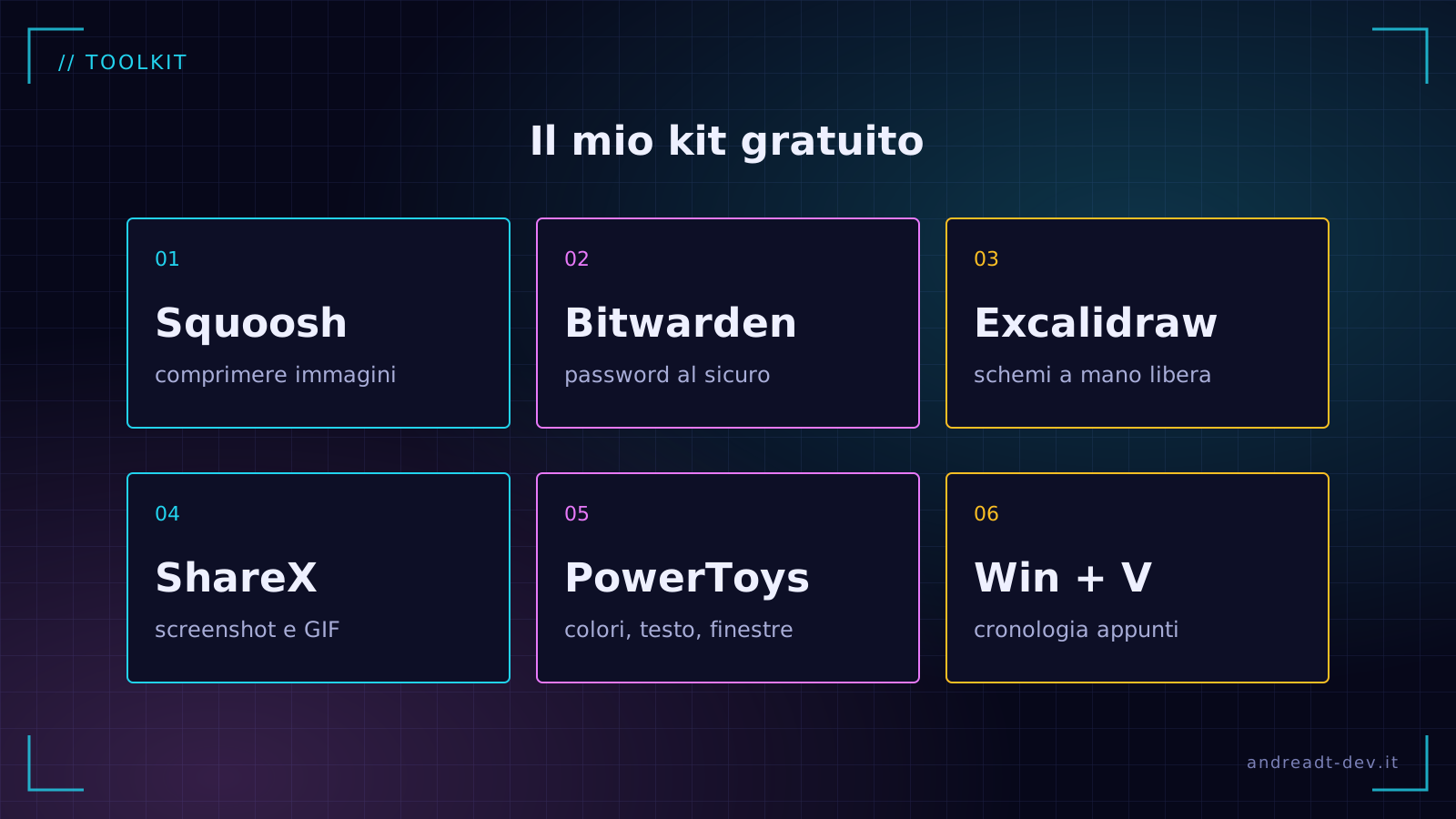
Una foto scattata col telefono può pesare diversi megabyte. Se la metti così com'è su un sito, la pagina diventa lenta, soprattutto da mobile. Squoosh è un progetto open source nato in casa Google: trascini un'immagine nel browser, scegli il formato e la qualità, e vedi in tempo reale il prima e il dopo con un cursore che divide l'immagine a metà.
La cosa che apprezzo di più è che la compressione avviene nel tuo browser: l'immagine non viene caricata su un server. Lo uso per ogni foto che finisce su un sito, compreso questo blog.
2. Bitwarden: smetti di usare la stessa password ovunque
Se usi la stessa password per più servizi, basta che uno di questi subisca una fuga di dati perché tutti gli altri siano a rischio. La soluzione è un gestore di password: ne ricordi una sola, robusta, e lui genera e conserva tutte le altre.
Bitwarden è open source e il suo piano gratuito permette di salvare password senza limiti e di sincronizzarle tra computer e telefono. Ha estensioni per i browser principali e compila i campi di accesso al posto tuo. Il mio consiglio: attiva subito la verifica in due passaggi sull'account.
3. Excalidraw: schemi che sembrano disegnati a mano
Quando devo spiegare un'idea a qualcuno, un disegno vale più di dieci messaggi. Excalidraw è una lavagna online gratuita e open source, con uno stile volutamente «a mano libera» che rende anche lo schema più tecnico amichevole. Non serve registrarsi: apri la pagina e disegni.
Puoi condividere un link per disegnare in più persone contemporaneamente ed esportare il risultato come immagine. Lo uso per spiegare ai clienti come sarà organizzato un sito prima ancora di scrivere una riga di codice.
4. ShareX: gli screenshot come dovrebbero essere
Su Windows lo strumento di cattura integrato va bene per le cose semplici. Quando serve di più uso ShareX, gratuito e open source: catturi una zona dello schermo, aggiungi frecce, riquadri e testo, sfochi i dati sensibili e salvi. Può anche registrare lo schermo come video o GIF e riconoscere il testo presente in un'immagine.
Se usi un Mac, la combinazione Cmd + Maiusc + 5 apre già uno strumento integrato molto completo per screenshot e registrazioni.
5. PowerToys: i superpoteri nascosti di Windows
PowerToys è una raccolta di utilità gratuite e open source pubblicata da Microsoft. Dentro c'è un po' di tutto; queste sono le funzioni che uso di più:
- Selezione colori (
Win + Maiusc + C): prendi il colore esatto di qualsiasi punto dello schermo e lo copi in vari formati. - Estrazione testo (
Win + Maiusc + T): selezioni un'area dello schermo e il testo contenuto finisce negli appunti, anche se era dentro un'immagine. - Sempre in primo piano (
Win + Ctrl + T): tieni una finestra sopra tutte le altre, comodissimo per seguire un video mentre lavori. - FancyZones: dividi lo schermo in zone personalizzate e ci «agganci» le finestre.
6. La cronologia degli appunti: già ce l'hai
L'ultimo non va nemmeno installato. Su Windows premi Win + V: la prima volta ti chiede di attivare la cronologia degli appunti, poi ti mostra le ultime cose che hai copiato e puoi incollarne una qualsiasi. Puoi anche fissare in cima i testi che usi spesso, come l'indirizzo o la partita IVA. È una di quelle funzioni che, una volta scoperte, non riesci più a farne a meno.
Una regola che vale per tutti
Scarica sempre i programmi dal sito ufficiale, non da siti di download pieni di pulsanti «Scarica» finti. Per questo ho messo i link diretti accanto a ogni nome. E se un tool gratuito ti chiede permessi che non c'entrano nulla con quello che fa, fermati e chiediti perché.
Ne ho raccolti altri, dedicati a file, foto e PDF, in altri tool gratuiti per file, foto e PDF.