
Ci sono lavori che durano due minuti ma che, se non hai lo strumento giusto sotto mano, diventano mezz’ora. Scontornare una foto per una miniatura, far stare un’immagine sotto il limite di un modulo, girare un PDF venuto storto. Installare un programma per una cosa che fai una volta al mese non ha senso, e cercare ogni volta «rimuovere sfondo gratis» ti porta su pagine piene di pubblicità e pulsanti finti.
Così negli anni mi sono fatto una cartella di preferiti con pochi siti fidati. Alcuni li ho già raccontati: Squoosh per comprimere le immagini è in sei tool che uso ogni settimana, mentre Photopea e PDF24 sono in altri tool per file, foto e PDF. Qui ci sono gli altri, con quello che fanno gratis e il punto in cui ti chiedono di pagare.
remove.bg: lo sfondo sparisce in tre secondi
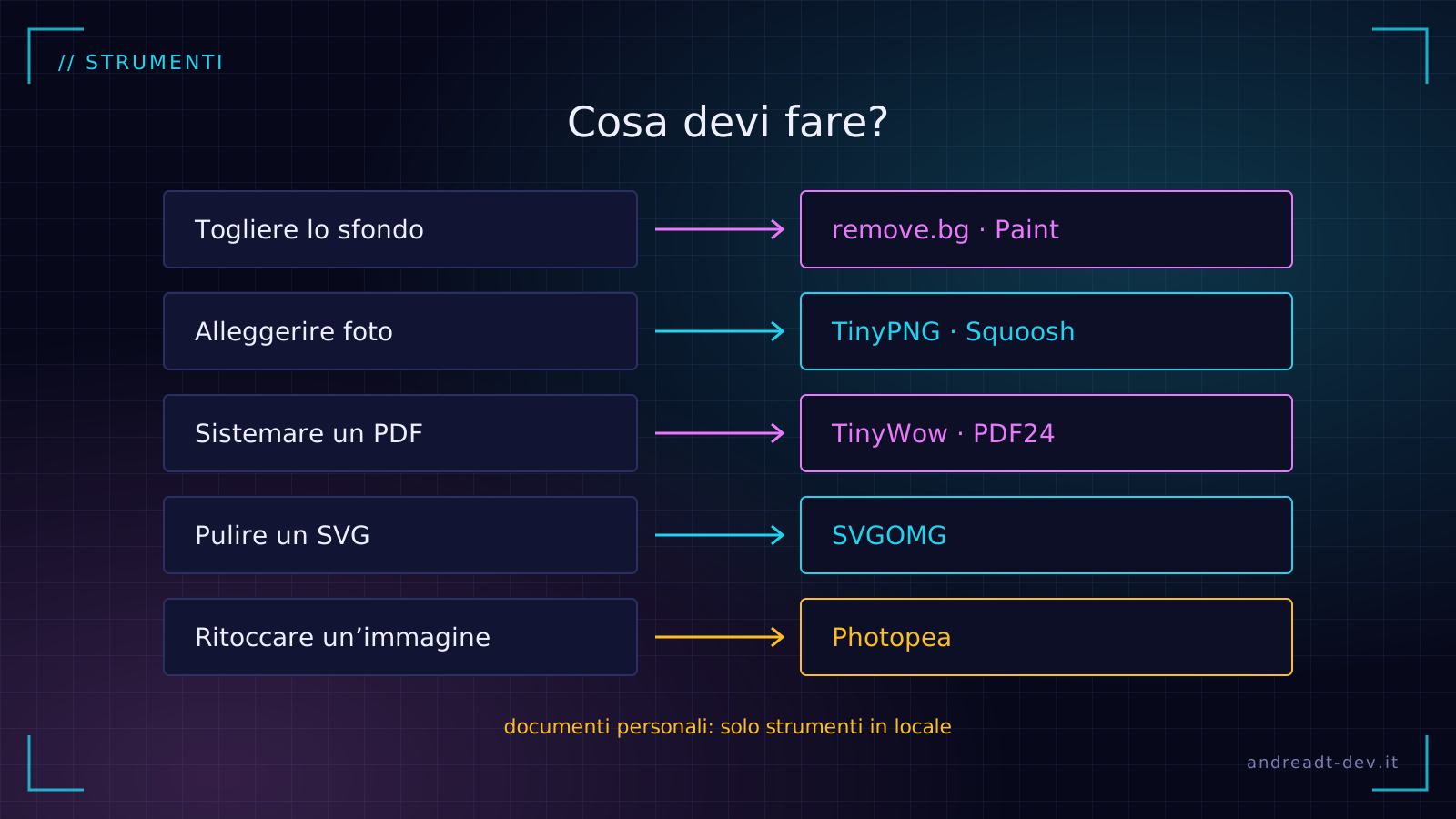
remove.bg fa una cosa sola: carichi una foto e ti restituisce il soggetto scontornato, con lo sfondo trasparente. Persone, oggetti, animali, anche i capelli vengono sorprendentemente bene.
Il limite da conoscere è la risoluzione. Gratis, per uso personale, scarichi immagini fino a 0,25 megapixel, cioè più o meno 600×400 pixel. Per una foto profilo, una miniatura o una grafica social piccola bastano. Per una stampa o una foto prodotto grande serve un piano a pagamento.
Prima di aprirlo, però, controlla quello che hai già. Su Windows 11 l’app Paint ha un pulsante «Rimuovi sfondo» che lavora sul computer, senza caricare niente. Su iPhone tieni premuto il dito sul soggetto di una foto e puoi trascinarlo via già scontornato. Per le cose al volo spesso bastano questi.
TinyPNG: immagini più leggere senza pensarci
Squoosh è perfetto quando voglio scegliere formato e qualità di una foto alla volta. Quando invece ne ho venti da alleggerire prima di metterle su un sito, uso TinyPNG: le trascini tutte insieme e lui decide da solo la compressione.
Nonostante il nome lavora anche con JPEG, WebP e AVIF. Nella versione gratuita prendi fino a 20 immagini alla volta, ognuna al massimo di 5 MB, e la conversione da un formato all’altro è limitata a poche immagini. Per l’uso normale non ci sono mai arrivato vicino.
TinyWow: il coltellino svizzero
TinyWow è il sito che apro quando non so bene dove andare. Dentro ci sono decine di strumenti: unire, dividere e convertire PDF, comprimere video, trasformare un video in GIF, generare un QR code, convertire un foglio Excel in PDF. Non serve registrarsi, e i file caricati vengono cancellati dopo un’ora.
Si regge sulla pubblicità, e c’è un abbonamento per chi vuole toglierla e superare i limiti di utilizzo. Le funzioni di scrittura con l’AI che propone le ignoro: per quelle ci sono strumenti migliori. Per le conversioni veloci, invece, è difficile trovare di meglio.
SVGOMG: per chi lavora con le icone
Questo è più di nicchia, ma se ti capita di avere un’icona o un logo in SVG esportato da un programma di grafica, aprilo con SVGOMG. Toglie commenti, dati dell’editor e decimali inutili, e spesso il file diventa la metà. Ti mostra il prima e il dopo, e tutto avviene nel browser.
Lo uso per ogni icona che finisce su un sito. Un consiglio: controlla sempre il risultato, perché le opzioni più aggressive ogni tanto spostano un dettaglio.
La regola dei file personali
Tutti questi siti funzionano allo stesso modo: carichi il tuo file sui loro server, loro lo lavorano e te lo restituiscono. Per una foto del gatto o un’icona va benissimo. Per un documento d’identità, un contratto, una busta paga o un referto, no.
Lì uso solo strumenti che lavorano sul computer: PDF24 installato per i PDF, Paint o Photopea, che gira nel browser ma tiene i file sul tuo dispositivo, per le immagini. Ci metto trenta secondi in più e so dove sono finiti i miei dati.
Come scelgo cosa tenere nei preferiti
Un sito entra nella mia cartella se fa bene una cosa, si capisce come si mantiene e non mi riempie di pulsanti «Scarica» finti. Se dopo qualche mese cambia, comincia a chiedere l’account per tutto o mette il risultato dietro un abbonamento a sorpresa, esce. Per questo l’elenco cambia, e va bene così.
Se usi il browser tutto il giorno, ti può interessare anche la mia lista di estensioni per Chrome, che segue la stessa idea: poche, ma scelte bene.